LAYER 01FIELD
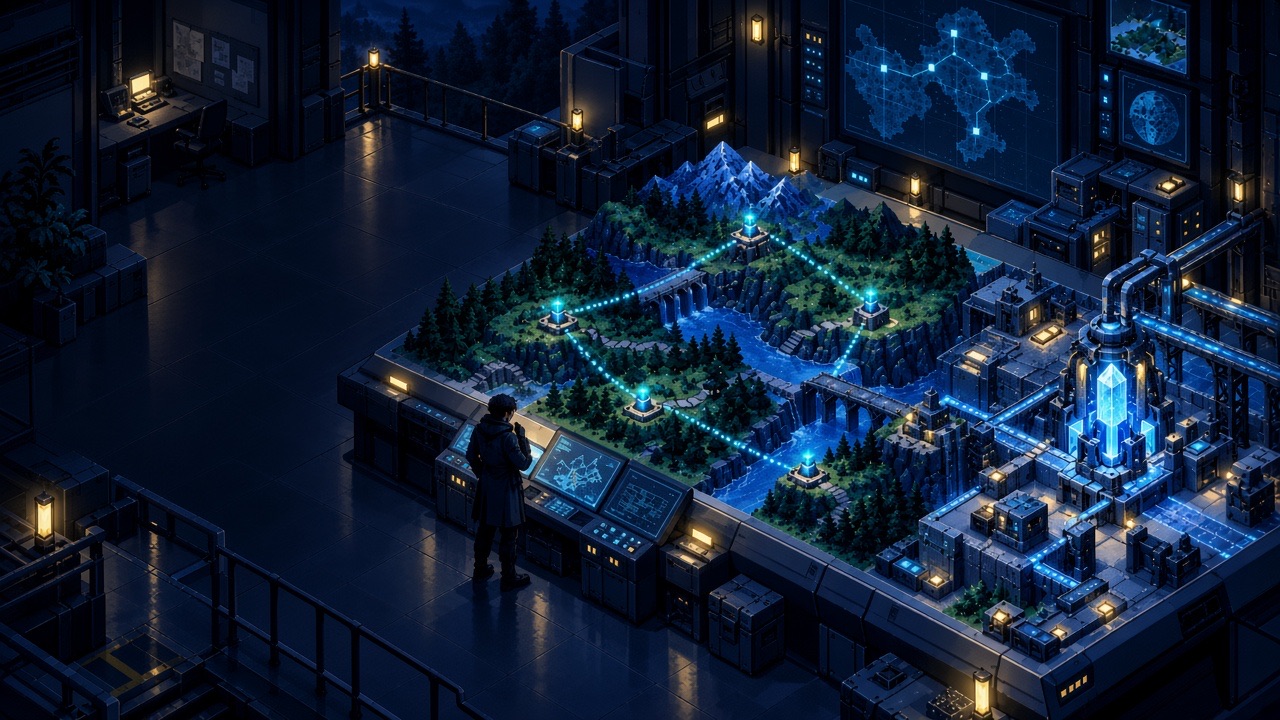
現場を読む
会話、動線、例外、迷い。数字だけでは見えない情報を捉えます。
- OBSERVATION / 観察
- DIALOGUE / 対話
- REALITY / 実運用
MISSION FOR BUSINESS
毎日の報告、転記、確認作業。その手間を、今の現場に合う仕組みへ。LINE・Google Sheets・GASなどを必要な分だけ組み合わせます。
何を自動化するか決まっていなくても、今の状況から整理できます。
QUEST START / 相談の入り口

相談できること報告・転記・確認 / Web・SNS・動画 / 防犯・研修
分かる部分だけで構いません。「こうなったら助かる」もあれば添えてください。
相談から、次の進め方へ
送信だけで契約・実装が確定するものではありません。
STAGE PROGRESS
会話・動線・例外を観察
違和感と詰まりを発見
優先順位と流れを可視化
運用できる形に実装
現場の反応で育てる
会話、動線、例外、迷い。数字だけでは見えない情報を捉えます。
課題を整理し、誰が使っても迷いにくい導線へ変換します。
紙・LINE・シートに散らばる報告。受付から記録、確認までをつなぐ業務フローを考えます。
業務の仕組みを見る →伝えたい内容が届かない。企画・制作・運用から問い合わせまでの流れを整理します。
発信の導線を相談する →現場での判断や伝え方に不安がある。警察経験を活かし、理解と実践につながる研修を考えます。
研修・防犯を相談する →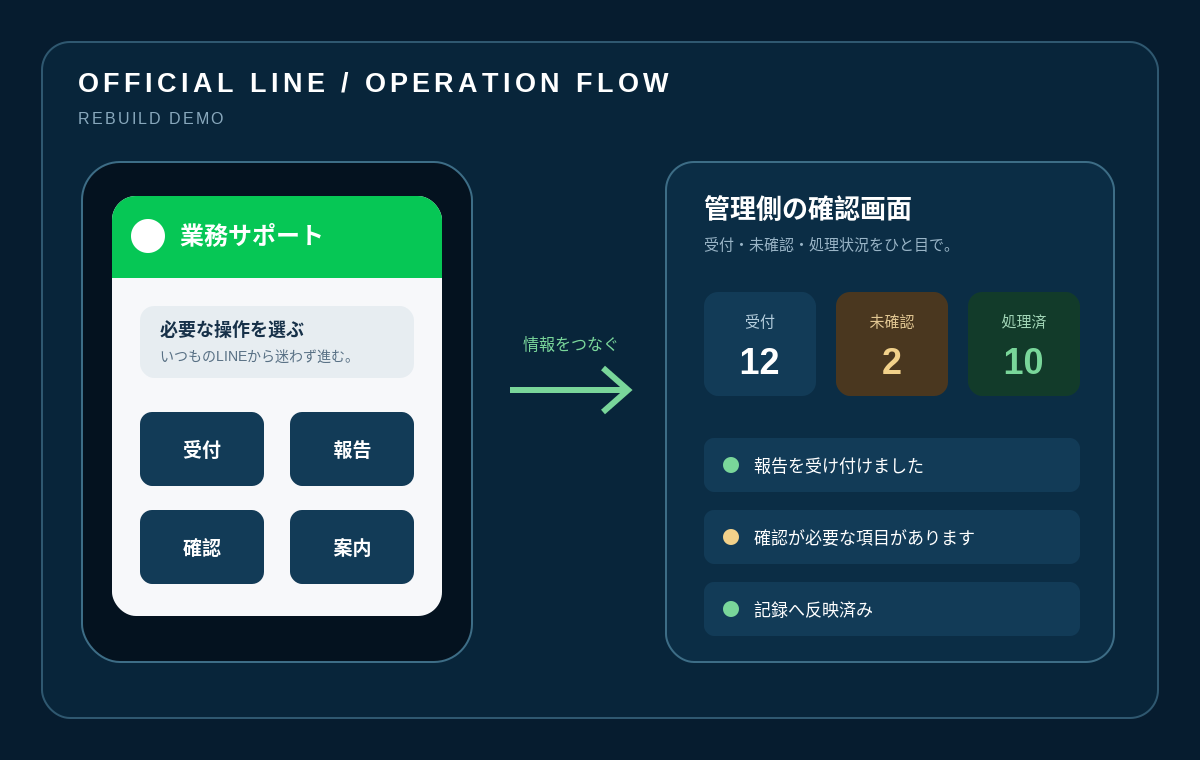
SYSTEM PACKAGE / OFFICIAL LINE
公式LINEを、単なる問い合わせ窓口で終わらせず、受付・報告・案内・記録が迷わず流れる業務導線へ。必要に応じてGoogle Sheets / GAS / Webとつなぎ、現場側と管理側の確認負担を減らします。
利用者は普段使うLINEから必要な操作へ。
報告や受付内容を、次の記録・確認へつなげます。
確認漏れや転記の手間を減らし、判断しやすい状態へ。
FIELD LOG / B2B CASE
設計・構築中
勤怠・交通費の報告を、現場から管理側までひとつの流れに。
LINE報告 記録集約 管理確認

出発・現着・勤務終了・交通費をLINEで報告。
報告した時刻・交通費をシートに一覧化。
報告内容と確認状況を一覧で確認。
WORKFLOW SAMPLE / 設計・構築中
説明用イメージ/実画面ではありません
表示した日時・金額・確認状態は架空の例です。
リッチメニューから報告を選ぶ
2026/10/14(架空例)
勤務終了ですね。時刻を入力してください。
17:05
勤務終了 17:05 を記録へ
報告区分を選択 → 時刻・金額を入力
報告区分・入力内容を記録へ
報告が項目ごとの一覧に並ぶ
| 報告区分 | 入力内容 |
|---|---|
| 出発 | 08:10入力した時刻 |
| 現着 | 08:42入力した時刻 |
| 勤務終了 | 17:05入力した時刻 |
| 交通費 | 620円入力した金額 |
選択中 勤務終了の報告
同じ項目で並べ、報告を見つける
一覧から確認する報告を選ぶ
記録と確認状況を並べて見る
| A | B | C | |
|---|---|---|---|
| 1 | 報告区分 | 入力内容 | 確認状況 |
| 2 | 出発 | 08:10 | 確認済み |
| 3 | 現着 | 08:42 | 確認済み |
| 4 | 勤務終了 | 17:05 | 確認待ち |
| 5 | 交通費 | 620円 | 確認待ち |
内容を見て、確認状況を更新時刻・金額と、未確認の報告を見分ける
Google Sheets等での確認イメージ
管理側の確認につなぐ